Оптимизация изображений для сайта: как ускорить загрузку и сохранить качество
Изображения делают сайт понятнее, эмоциональнее и убедительнее. Фотографии помогают показать товар, портфолио или результат работы, а схемы и иллюстрации объясняют сложные услуги. Но неоптимизированная графика может замедлить загрузку страниц, ухудшить впечатление на мобильных устройствах и увеличить количество посетителей, которые не дождутся открытия сайта.
Проблема обычно заключается не в самом факте использования изображений, а в неправильном подходе. На сайт загружают фотографии с камеры без уменьшения размера, используют неподходящий формат, вставляют большую картинку в маленький блок и забывают о мобильной версии. В результате браузер скачивает больше данных, чем действительно нужно пользователю.
Оптимизация изображений — это не простое удаление качества. Это комплексная работа, которая включает выбор формата, изменение размеров, сжатие, настройку загрузки, подготовку описаний и проверку отображения на разных экранах. Ниже разберём, как выстроить этот процесс для корпоративного сайта, интернет-магазина, лендинга или блога.
Почему изображения влияют на скорость и SEO
Каждый графический файл на странице нужно загрузить, обработать и показать пользователю. Чем больше его размер, тем дольше браузер получает данные. Особенно заметно это на мобильном интернете, при нестабильном соединении и на страницах с несколькими крупными фотографиями.
Медленная загрузка влияет сразу на несколько аспектов:
- посетителю приходится дольше ждать появления основного содержимого;
- страница может резко менять положение во время загрузки;
- пользователь быстрее закрывает сайт или возвращается к результатам поиска;
- увеличивается нагрузка на сервер и канал передачи данных;
- усложняется работа сайта на смартфонах и недорогих устройствах;
- снижается удобство просмотра каталога, портфолио и карточек товаров.
Поисковые системы оценивают не только текст и ключевые слова. Для них важен общий пользовательский опыт, в том числе техническое состояние страницы. Оптимизированные изображения помогают быстрее отображать контент, а понятные названия и alt-тексты дополнительно объясняют поисковым роботам содержание графики.
При этом нельзя сводить оптимизацию к механическому уменьшению всех картинок. Фотография товара должна оставаться достаточно чёткой, изображение в первом экране нельзя бездумно отложить, а декоративные элементы не должны мешать доступности. Цель — передать нужную визуальную информацию с минимальной избыточной нагрузкой.
Какие изображения требуют оптимизации
Проверять нужно не только фотографии, которые находятся на главной странице. В большом проекте медленные файлы могут скрываться в карточках товаров, статьях, всплывающих окнах, баннерах, фоновых блоках и галереях.
В первую очередь обратите внимание на следующие категории:
- изображения первого экрана, которые загружаются сразу после открытия страницы;
- большие баннеры и фоновые фотографии;
- фотографии товаров и работ в портфолио;
- превью статей и новостей;
- изображения в мобильной и десктопной версиях;
- иконки, логотипы и элементы интерфейса;
- файлы, которые используются в качестве фонового изображения в CSS;
- картинки в слайдерах и модальных галереях.
Не каждая картинка является проблемой. Маленькая иконка или простая иллюстрация может загружаться практически незаметно. Но даже небольшой файл становится лишним, если он дублируется на десятках страниц или загружается до того, как пользователь открыл соответствующий блок.
Начните с инвентаризации изображений
Перед изменениями полезно составить список наиболее важных страниц сайта и определить, где используются крупные файлы. Это помогает не оптимизировать графику вслепую и не тратить время на элементы, которые почти не влияют на загрузку.
Проверьте:
- главную страницу;
- основные страницы услуг;
- карточки товаров;
- страницы категорий;
- популярные статьи блога;
- страницы с портфолио;
- мобильную версию основных шаблонов.
Для каждой страницы стоит записать, какие изображения используются, где они находятся, в каком формате сохранены и какого размера являются исходные файлы. Отдельно отметьте изображения, которые видны сразу после открытия страницы, и те, что находятся ниже первого экрана.
Проверить ситуацию можно с помощью инструментов для анализа производительности браузера, аудита сайта и просмотра сетевых запросов. Важно смотреть не только на итоговую оценку, но и на конкретные файлы. Один слишком большой баннер иногда влияет на скорость сильнее, чем десятки небольших изображений.
Как выбрать формат изображения
Формат определяет, каким способом файл хранит графику и насколько эффективно она сжимается. Универсального варианта для всех изображений нет. Выбор зависит от содержания картинки, требований к прозрачности и поддержки нужных браузеров.
JPEG
JPEG подходит для фотографий, интерьерных снимков, изображений товаров и других файлов с большим количеством цветов и плавных переходов. Этот формат хорошо уменьшает размер фотографий, но использует сжатие с потерями. При чрезмерном уменьшении качества на изображении появляются размытые участки, блоки и ореолы вокруг деталей.
JPEG может оставаться полезным вариантом для совместимости и для проектов, где уже настроен понятный процесс обработки фотографий. Но сохранять в нём простые схемы, скриншоты интерфейса и изображения с прозрачностью обычно нецелесообразно.
PNG
PNG хорошо подходит для логотипов, схем, скриншотов, иллюстраций с чёткими границами и изображений, которым нужна прозрачность. Он сохраняет детали лучше, чем JPEG, однако фотографии в PNG часто получаются слишком тяжёлыми.
Перед публикацией стоит проверить, действительно ли файлу нужна прозрачность. Если фон изображения однотонный и прозрачность не используется, можно рассмотреть другой формат.
WebP
WebP предназначен для более эффективной передачи растровой графики и поддерживает как фотографии, так и прозрачные изображения. Он часто позволяет уменьшить размер файла без заметного ухудшения качества.
При переходе на WebP важно проверить не только внешний вид, но и работу CMS, кэша, резервного копирования и внешних сервисов. Файл должен корректно отдаваться посетителю, индексироваться при необходимости и не ломаться после обновления контента.
AVIF
AVIF предлагает современное сжатие и может быть полезен для тяжёлых фотографий и больших визуальных блоков. Однако его внедрение требует проверки совместимости браузеров, редакторов, CDN и используемой платформы.
Не стоит переводить весь сайт в новый формат только потому, что он считается современным. Сначала подготовьте резервный вариант, проверьте отображение на целевых устройствах и убедитесь, что система умеет корректно формировать нужные версии файлов.
SVG
SVG подходит для векторных логотипов, простых иконок, схем и элементов, которые должны сохранять чёткость при любом масштабе. В отличие от растровых форматов, такой файл описывает изображение математическими объектами.
SVG нужно использовать аккуратно. Файлы из непроверенных источников могут содержать лишние элементы или потенциально опасный код. Загружать SVG через административную панель стоит только при наличии понятной политики безопасности и фильтрации.
Подбирайте размеры под реальный блок
Одна из самых частых ошибок — загрузка изображения с огромным разрешением в небольшой контейнер. Если картинка показывается в блоке шириной несколько сотен пикселей, нет смысла каждый раз передавать файл, рассчитанный на большой экран.
Размер изображения нужно определять по реальному сценарию использования:
- измерьте ширину блока на большом экране;
- учтите плотность пикселей современных дисплеев;
- проверьте, как этот же блок выглядит на смартфоне;
- определите, нужна ли отдельная версия для мобильного устройства;
- не увеличивайте маленькие исходники без необходимости.
Для карточки товара, превью статьи и изображения в каталоге обычно нужны разные варианты. Можно хранить оригинал отдельно, а для сайта создавать несколько производных размеров. Тогда браузер получит файл, который соответствует конкретному месту и экрану.
Особенно важно уменьшать исходные фотографии до загрузки в CMS. Если пользователь добавляет снимок с камеры или телефона, система может сохранить огромный оригинал и автоматически вставить его на страницу. Хорошая CMS должна уметь создавать миниатюры и ограничивать максимальный размер загружаемых изображений.
Сжимайте изображения без заметной потери качества
Сжатие удаляет из файла избыточные данные или представляет их более эффективным способом. Оно бывает с потерями и без потерь. Для фотографии допустимо умеренное сжатие, если оно не мешает рассмотреть товар, лицо, интерьер или результат работы.
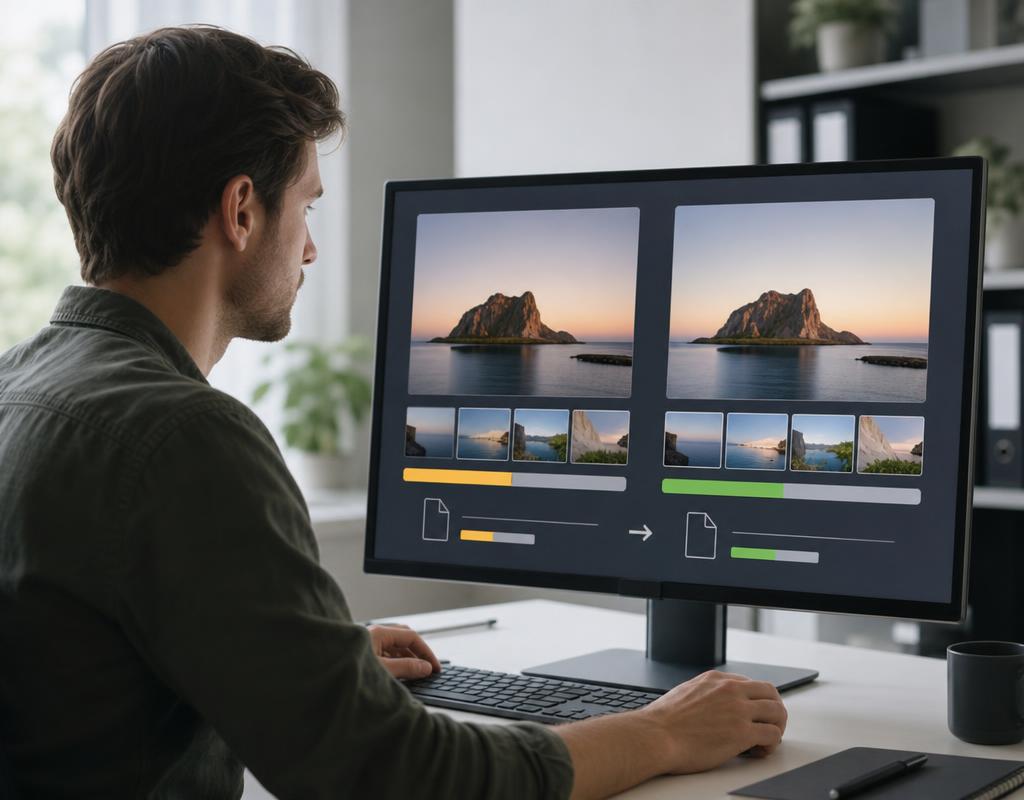
Перед публикацией сравните исходное и оптимизированное изображение на реальном размере отображения. Просмотр картинки в редакторе при сильном увеличении может создать ложное впечатление плохого качества. Важнее оценивать её в том виде, в котором посетитель увидит её на странице.
Обратите внимание на следующие признаки чрезмерного сжатия:
- размытые мелкие детали;
- контуры вокруг текста и предметов;
- ступенчатые переходы на границах;
- заметные цветовые пятна;
- потеря фактуры материала;
- неестественные градиенты на фоне.
Сжимать изображения можно до загрузки на сайт, средствами CMS или на сервере. При автоматической обработке обязательно проверьте, не происходит ли повторное сжатие уже оптимизированного файла. Многократное пересохранение фотографии способно ухудшить качество, не давая заметной экономии размера.
Настройте адаптивную выдачу изображений
Адаптивная выдача означает, что браузер получает подходящую версию картинки в зависимости от ширины экрана и других условий. Пользователю смартфона не нужно скачивать тот же файл, который предназначен для широкого монитора.
Для этого обычно создают несколько вариантов одного изображения и передают браузеру информацию о доступных размерах. В HTML используются специальные атрибуты и элементы, позволяющие выбрать подходящий файл. На практике такую настройку часто реализуют разработчики или сама CMS.
При подготовке адаптивной графики важно учитывать:
- ширину контейнера на разных разрешениях;
- пропорции изображения;
- плотность экрана;
- соотношение сторон в мобильном дизайне;
- необходимость кадрирования, а не простого уменьшения;
- наличие версии для экранов с ограниченной шириной.
Отдельная мобильная картинка нужна не всегда. Если изображение просто масштабируется без потери смысла, достаточно нескольких размеров одного файла. Но для баннера с текстовым объектом, человеком или товаром в центре может понадобиться отдельная композиция, чтобы важная часть не обрезалась на узком экране.
Используйте lazy loading правильно
Отложенная загрузка позволяет не скачивать изображения, находящиеся далеко ниже первого экрана, до момента, когда они понадобятся пользователю. Это особенно полезно для длинных страниц, каталогов, галерей и статей с большим количеством иллюстраций.
Однако включать lazy loading для всех изображений подряд не стоит. Картинка, которая видна сразу после открытия страницы, должна загружаться без лишней задержки. Если отложить её, пользователь может увидеть пустой блок, а главный визуальный элемент появится позже.
Обычно отложенную загрузку применяют к:
- изображениям ниже первого экрана;
- фотографиям в длинном портфолио;
- товарам, которые появляются после прокрутки;
- слайдам, скрытым до взаимодействия пользователя;
- изображениям в раскрывающихся секциях.
Первое изображение страницы нужно оценивать отдельно. Для него важны ранняя доступность файла, правильные размеры и стабильное место в макете. Если браузер знает ширину и высоту изображения заранее, страница меньше меняет положение в процессе загрузки.
Предотвращайте скачки макета
Когда у изображения не заданы размеры или соотношение сторон, браузер сначала создаёт пустое место, а затем сдвигает соседние элементы после получения файла. Пользователь может нажать не туда, потерять место чтения или увидеть резкое перемещение кнопок.
Чтобы избежать этого, для изображений нужно заранее резервировать пространство. Важно указывать размеры элемента или использовать контейнер с известными пропорциями. Это особенно актуально для:
- фотографий товаров;
- обложек статей;
- баннеров;
- изображений в карточках каталога;
- встраиваемых рекламных блоков;
- галерей с фотографиями разного формата.
Если изображения могут иметь разные пропорции, задайте правила отображения заранее. Например, карточки каталога могут использовать единое соотношение сторон и аккуратное кадрирование. Для портфолио, где важна полная композиция, лучше сохранять исходные пропорции и резервировать высоту на основе данных файла.
Оптимизируйте фоновые изображения
Фоновые изображения часто остаются без внимания, потому что их нет в обычном списке контента. Они могут быть указаны в CSS, настройках конструктора или визуальном редакторе. Большой фон первого экрана способен заметно увеличить объём загрузки.
Проверьте, действительно ли изображение должно быть фоном. Если это содержательная фотография, иногда правильнее вставить её как обычный элемент HTML с понятным alt-текстом. Тогда она будет доступнее для пользователей вспомогательных технологий и понятнее с точки зрения структуры страницы.
Для декоративных фонов полезно:
- использовать подходящее разрешение, а не оригинал из фотобанка;
- подготовить отдельные версии для широкого и узкого экрана;
- не применять тяжёлый фон там, где достаточно однотонного цвета;
- проверить, не загружается ли фон для скрытого блока;
- убедиться, что текст поверх изображения остаётся читаемым.
Пишите полезные alt-тексты
Атрибут alt описывает содержание изображения, когда оно не отображается или когда страницу читает скринридер. Он также помогает поисковым системам понять, что находится на картинке. Alt-текст должен быть кратким, естественным и связанным с содержанием страницы.
Хорошее описание отвечает на вопрос, что действительно важно в изображении. Например, для страницы услуги можно описать процесс работы специалиста, оборудование или результат. Для фотографии товара уместно указать вид товара, модель или отличительную особенность, если эта информация уже подтверждена на странице.
Избегайте следующих ошибок:
- перечисления ключевых слов без естественного смысла;
- повторения одного и того же текста для всех фотографий;
- фраз вроде «картинка» или «фото» без описания содержания;
- слишком длинных предложений;
- описания деталей, которых на изображении нет.
Декоративным изображениям, которые не несут смысловой нагрузки, обычно не требуется содержательное описание. Для них важно, чтобы вспомогательные технологии не воспринимали декоративный элемент как полезную информацию.
Давайте файлам понятные имена
Имя файла не заменяет текст страницы и не является самостоятельным способом продвижения. Но оно помогает поддерживать порядок в медиатеке и даёт дополнительный контекст при обработке графики.
Вместо случайного набора символов лучше использовать понятное имя, связанное с содержанием изображения. Разделяйте слова дефисами, не перегружайте название повторяющими